
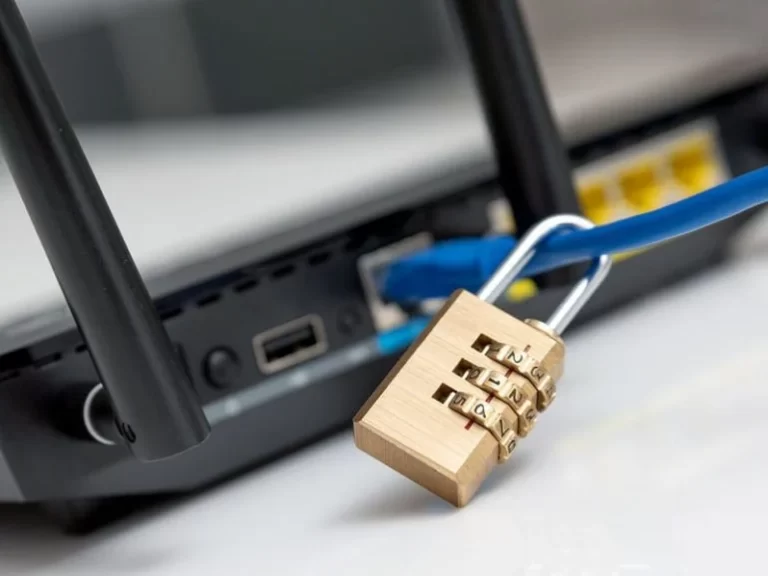
امروزه بیشتر خانوادهها و شرکتها بهدنبال راههایی هستند تا از ورود کاربران غیرمجاز به شبکه وایفای خود جلوگیری کنند. واقعیت این است که روترها و Access Pointهای Wi-Fi میتوانند از مسیرهای مختلفی در معرض نفوذ قرار بگیرند؛ بهویژه زمانی که سیگنال وایفای از دیوار خانه یا ساختمان عبور کرده و به محیط اطراف میرسد. همین موضوع، شبکههای بیسیم را به یکی از اهداف محبوب هکرها و مجرمان سایبری تبدیل کرده است.
از سوی دیگر، خاموش کردن وایفای عملاً امکانپذیر نیست. چه در شرکتها که کارمندان با لپتاپ و تلفن همراه شخصی به شبکه متصل میشوند و چه در خانهها که تعداد دستگاههای هوشمند و کاربران مهمان روزبهروز در حال افزایش است. در چنین شرایطی، روتر اینترنت به یکی از حیاتیترین تجهیزات تبدیل میشود؛ دستگاهی که اگر بهدرستی ایمنسازی نشود، میتواند به دروازهای برای سرقت اطلاعات، حملات باجافزاری و نفوذ به سایر دستگاهها تبدیل شود.
در ساننت معتقدیم محافظت از شبکه وایفای فقط به انتخاب یک رمز عبور محدود نمیشود. هرچند استفاده از رمز قوی ضروری است، اما برای افزایش امنیت شبکه بیسیم و جلوگیری از هک وایفای باید اقدامات مهمتری را نیز در نظر گرفت. بهخصوص در عصر خانههای هوشمند و اینترنت همیشهمتصل، بیتوجهی به امنیت Wi-Fi میتواند پیامدهای جدی بههمراه داشته باشد.
در ادامه این مقاله، 12 روش ساده و کاربردی برای افزایش امنیت وای فای (WiFi) را معرفی میکنیم تا بتوانید با انجام چند تنظیم مؤثر، شبکه بیسیم خود را ایمنتر کرده و با آرامش بیشتری از اینترنت استفاده کنید.
1. تغییر رمز عبور پیشفرض روتر
بسیاری از روترها دارای رمز عبور پیشفرض هستند که بهراحتی قابل حدس زدن است. این رمز عبور معمولاً در دفترچه راهنمای روتر یا بر روی بدنه آن نوشته شده است. یکی از مهمترین گامها برای تأمین امنیت شبکه وایفای خانگی، تغییر رمز عبور پیشفرض روتر است. برای تغییر رمز عبور:
- وارد پنل تنظیمات روتر شوید.
- در بخش تنظیمات امنیتی، گزینه “رمز عبور” را پیدا کنید و آن را تغییر دهید.
- رمز عبور جدید باید ترکیبی از حروف بزرگ و کوچک، اعداد و نمادها باشد تا احتمال حدس زدن آن کم شود.
2. استفاده از رمزگذاری قویتر
برخی شبکههای وایفای هنوز از رمزگذاری قدیمی WEP استفاده میکنند که عملاً امنیتی ندارد و هکرها میتوانند در چند دقیقه به آن نفوذ کنند. به همین دلیل، برای جلوگیری از هک وایفای باید حتماً از استانداردهای امنتر WPA استفاده شود.
در حال حاضر WPA2 (ترجیحاً با AES) رایجترین و مطمئنترین گزینه برای اغلب کاربران خانگی و کسبوکارهاست و تقریباً روی همه تجهیزات پشتیبانی میشود. در صورتی که روتر و دستگاههای شما از WPA3 پشتیبانی میکنند، این گزینه بهترین انتخاب است؛ زیرا امنیت بالاتری دارد و بسیاری از ضعفهای شبکههای وایفای باز را برطرف میکند.
برای خانهها و شرکتهای کوچک، استفاده از WPA با رمز عبور مشترک (Pre-Shared Key) ساده و رایج است؛ اما باید توجه داشت که در صورت خروج کارمند یا اشتراک رمز با مهمانان، رمز وایفای حتماً تغییر داده شود.
در سازمانهای بزرگتر، استفاده از WPA در حالت سازمانی (Enterprise) توصیه میشود. در این حالت هر کاربر نام کاربری و رمز عبور اختصاصی دارد و مدیریت امنیت شبکه سادهتر میشود، زیرا با خروج هر کارمند فقط دسترسی همان فرد غیرفعال میگردد. البته برای این روش، وجود سرور RADIUS الزامی است.
3. پنهان کردن نام شبکه وای فای (SSID)
SSID (Service Set Identifier) نام شبکه وایفای شما است که دستگاهها از آن برای شناسایی و اتصال به شبکه استفاده میکنند. در حالی که SSID بهطور پیشفرض در دسترس تمام دستگاهها قرار دارد، مخفی کردن آن میتواند به افزایش امنیت کمک کند. این کار به این معنی است که نام شبکه شما برای دستگاههای اطراف قابل مشاهده نخواهد بود، و افراد غیرمجاز نمیتوانند بهراحتی به شبکه شما متصل شوند. برای مخفی کردن SSID:
- وارد تنظیمات روتر شوید.
- در بخش تنظیمات وایفای، گزینه “مخفی کردن SSID” را فعال کنید.
4. فعالسازی فایروال روتر
فایروال یک لایه امنیتی است که بهطور خودکار در برابر تهدیدات سایبری از شبکه شما محافظت میکند. فایروال روتر میتواند دسترسیهای غیرمجاز به شبکه شما را مسدود کند و از نفوذ هکرها جلوگیری کند. بیشتر روترها بهطور پیشفرض دارای فایروال هستند، اما ممکن است نیاز به فعالسازی آن داشته باشید. برای فعالسازی فایروال:
- وارد تنظیمات روتر شوید.
- در بخش امنیت یا فایروال، گزینه “فعالسازی فایروال” را انتخاب کنید.
5. استفاده از گذرواژه قوی برای بخش مدیریت مودم
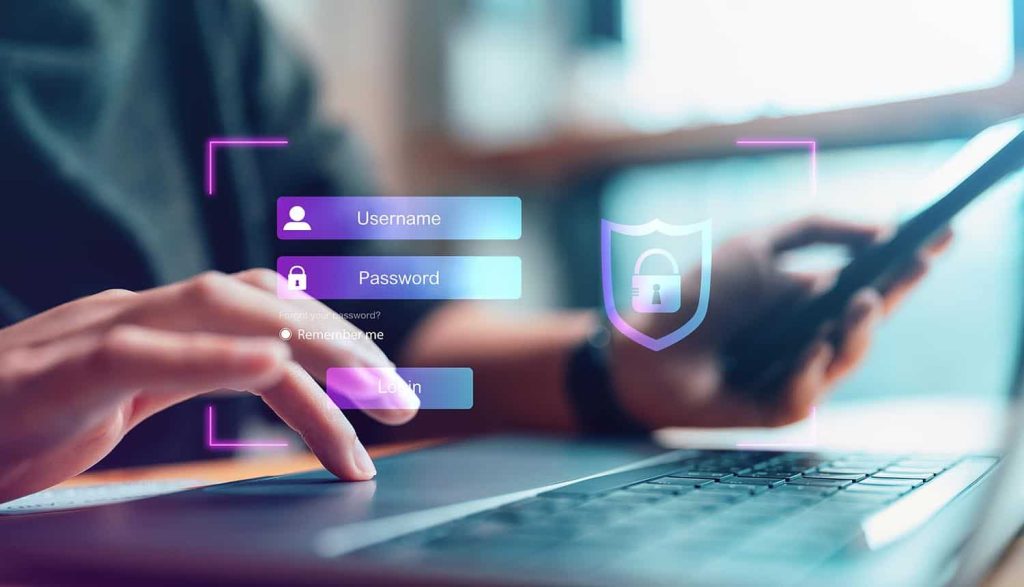
برای تنظیم و مدیریت مودم یا روتر وایفای، معمولاً باید وارد پنل مدیریتی آن شوید. بسیاری از روترها بهصورت پیشفرض از نام کاربری و رمز عبور سادهای مانند admin / password استفاده میکنند که بهراحتی توسط هکرها قابل حدس است. تغییر این اطلاعات و انتخاب یک گذرواژه قوی و منحصربهفرد، یکی از اقدامات ضروری برای افزایش امنیت وایفای محسوب میشود.
طلاعات پیشفرض ورود به پنل مدیریت مودم (مانند admin/admin) بهراحتی قابل حدس است و اولین هدف هکرها محسوب میشود.
نحوه تنظیم:
- آدرس پنل مدیریت مودم (معمولاً 192.168.1.1 یا 192.168.0.1) را در مرورگر وارد کنید.
- با نام کاربری و رمز عبور فعلی وارد شوید.
- به بخش System، Administration یا Management بروید.
- گزینه Change Password یا Router Password را انتخاب کنید.
- یک رمز عبور قوی (حداقل 12 کاراکتر شامل حروف، اعداد و نمادها) وارد کرده و ذخیره کنید.
بیشتر بخوانید: انواع حملات سایبری چیست؟
6. تغییر IP پیشفرض پنل تنظیمات مودم
اغلب مودمها از IPهای رایج مانند 192.168.1.1 یا 192.168.0.1 برای دسترسی به صفحه تنظیمات استفاده میکنند. تغییر این آدرس به یک IP غیرمعمول، شناسایی مودم را برای ابزارهای هک وایفای دشوارتر کرده و امنیت شبکه را افزایش میدهد. پس از تغییر IP، برای ورود به پنل مدیریت باید از آدرس جدید استفاده کنید.
IPهای پیشفرض مودم برای ابزارهای هک شناختهشدهاند. تغییر آنها باعث میشود شناسایی و دسترسی به پنل مدیریت دشوارتر شود.
نحوه تنظیم:
- وارد پنل مدیریت مودم شوید.
- از منوی تنظیمات، به بخش Network و سپس LAN بروید.
- مقدار IP Address را از مقدار پیشفرض (مثلاً 192.168.1.1) به یک آدرس دیگر مثل 192.168.10.1 تغییر دهید.
- روی Save / Apply کلیک کنید.
- مودم یکبار ریست میشود و از این پس باید با IP جدید وارد پنل شوید.
⚠️ توجه: پس از تغییر IP، اتصال شما لحظهای قطع میشود که طبیعی است.
7. غیرفعال کردن دسترسی از راه دور به تنظیمات مودم
برخی روترها امکان دسترسی به پنل مدیریت از طریق اینترنت (Remote Access یا Remote Administration) را فراهم میکنند. فعال بودن این قابلیت میتواند یک نقطه ضعف امنیتی جدی باشد. با غیرفعال کردن دسترسی از راه دور، فقط دستگاههای متصل به شبکه داخلی قادر به تغییر تنظیمات مودم خواهند بود و خطر نفوذ غیرمجاز بهطور قابلتوجهی کاهش مییابد.
نحوه تنظیم:
- وارد پنل مدیریت مودم شوید.
- به بخش Advanced Settings یا Administration بروید.
- گزینهای با عنوان Remote Access، Remote Management یا Remote Administration را پیدا کنید.
- این گزینه را روی Disable / Off قرار دهید.
- تغییرات را ذخیره کنید.
8. بهروز نگه داشتن نرمافزار روتر (Firmware)
سیستمعامل روتر نیز مانند هر نرمافزار دیگری ممکن است دارای ضعفهای امنیتی باشد که هکرها از آنها سوءاستفاده میکنند. بهروزرسانی فریمور (Firmware) این آسیبپذیریها را برطرف کرده و نقش مهمی در جلوگیری از هک وایفای دارد. از آنجا که بسیاری از روترها بهروزرسانی خودکار ندارند، بررسی و آپدیت دستی آن ضروری است.
نحوه بهروزرسانی:
- وارد پنل مدیریت مودم شوید.
- به بخش System / Firmware Upgrade / Update بروید.
- در صورت وجود گزینه Auto Update آن را فعال کنید.
- اگر بهروزرسانی دستی است، فایل Firmware را از سایت سازنده دانلود و بارگذاری کنید.
- پس از اتمام، اجازه دهید مودم ریست شود.
9. فعالسازی محدودیت دسترسی با MAC Address
هر دستگاه شبکه دارای یک شناسه منحصربهفرد به نام MAC Address است. با فعالسازی فیلتر MAC، فقط دستگاههای مشخصشده اجازه اتصال به وایفای را خواهند داشت و سایر دستگاهها—even با داشتن رمز عبور—مسدود میشوند. این روش یک لایه امنیتی مؤثر در برابر هک وایفای ایجاد میکند.
نحوه تنظیم:
- وارد پنل مدیریت مودم شوید.
- به بخش Wireless Settings یا MAC Filtering بروید.
- حالت Allow only listed devices را فعال کنید.
- MAC Address دستگاههای مجاز را اضافه کنید.
- تنظیمات را ذخیره نمایید.
10. استفاده از VPN برای افزایش امنیت ارتباطات
VPN با رمزگذاری دادههای ارسالی و دریافتی، مانع از شنود اطلاعات توسط افراد سودجو میشود. حتی اگر نفوذی به شبکه انجام شود، دادههای رمزگذاریشده قابل استفاده نخواهند بود. استفاده مداوم از VPN بهویژه در شبکههای وایفای بسیار توصیه میشود.
نحوه استفاده:
- نصب یک سرویس VPN معتبر روی کامپیوتر، موبایل یا روتر
- فعال نگه داشتن VPN هنگام اتصال به اینترنت
- در صورت امکان، راهاندازی VPN روی خود روتر
11. خاموش کردن Wi-Fi هنگام ترک منزل یا عدم استفاده
در صورت عدم استفاده طولانیمدت از اینترنت، خاموش کردن وایفای یا مودم باعث حذف کامل فرصت نفوذ هکرها میشود. علاوه بر افزایش امنیت، این کار به کاهش استهلاک دستگاه و جلوگیری از آسیبهای ناشی از نوسانات برق نیز کمک میکند.
12. مدیریت باند فرکانسی 2.4 گیگاهرتز (غیرفعالسازی یا کاهش توان سیگنال)
باند 2.4 گیگاهرتز برد بیشتری نسبت به باند 5 گیگاهرتز دارد و سیگنال آن راحتتر از دیوارها عبور میکند. به همین دلیل، اگر این باند بدون مدیریت رها شود، ممکن است شبکه وایفای شما خارج از محدوده موردنظر نیز قابل دسترسی باشد. در صورتی که دستگاههای شما از باند 5GHz پشتیبانی میکنند، میتوانید باند 2.4GHz را غیرفعال یا توان سیگنال آن را کاهش دهید تا سطح دسترسی محدودتر و امنیت شبکه افزایش یابد.
روش اول: غیرفعال کردن باند 2.4GHz
مناسب برای: خانهها یا دفاتر کوچک با دستگاههای جدید
مراحل انجام:
- وارد پنل مدیریت مودم شوید (معمولاً 192.168.1.1).
- به بخش Wireless Settings یا Wi-Fi Settings بروید.
- وارد تنظیمات 2.4GHz شوید.
- گزینه Enable Wireless یا Enable 2.4GHz را غیرفعال کنید.
- تغییرات را ذخیره نمایید.
⚠️ توجه: پس از این کار، دستگاههایی که فقط از باند 2.4GHz پشتیبانی میکنند (برخی دوربینها و تجهیزات هوشمند) به وایفای متصل نخواهند شد.
روش دوم: کاهش توان سیگنال باند 2.4GHz (روش پیشنهادی)
مناسب برای: اکثر کاربران خانگی و سازمانی
مراحل انجام:
- وارد پنل مدیریت مودم شوید.
- به بخش Advanced Wireless Settings یا Transmit Power بروید.
- گزینه Transmit Power / TX Power را پیدا کنید.
- مقدار آن را از High به Medium یا Low تغییر دهید.
- تنظیمات را ذخیره کنید.
نکته امنیتی مهم
مدیریت باند 2.4GHz بهتنهایی مانع هک وایفای نمیشود، اما با کاهش محدوده پوشش سیگنال، شانس شناسایی شبکه توسط افراد خارج از محیط را کمتر میکند. این روش باید در کنار رمزگذاری قوی (WPA2/WPA3)، رمز عبور امن و تنظیمات صحیح مودم استفاده شود.
بهبود سرعت وایفای خانگی
سرعت وایفای یکی از مهمترین جنبههای هر شبکه خانگی است. سرعت پایین وایفای میتواند باعث مشکلاتی مثل قطع شدن تماسهای ویدیویی، کاهش کیفیت پخش ویدیو، تأخیر در بازیهای آنلاین و کندی مرور وب شود. خوشبختانه روشهای متعددی برای بهبود سرعت وایفای و پایداری اتصال وجود دارد.
روشهای افزایش سرعت وایفای
انتخاب کانال وایفای مناسب
بیشتر شبکههای خانگی از باند 2.4 گیگاهرتز استفاده میکنند که معمولاً شلوغ است و با شبکههای اطراف تداخل پیدا میکند.
-
- با تغییر کانال وایفای به کانالی که کمتر ترافیک دارد، میتوانید سرعت و کیفیت شبکه را بهبود دهید.
- ابزارهایی مثل نرمافزارهای تحلیل وایفای (Wi-Fi Analyzer) میتوانند کانالهای کمترافیک را نشان دهند.
استفاده از روتر دو بانده یا سه بانده
در محیطهای پرجمعیت، تعداد دستگاههای وایفای و شبکههای همسایه زیاد است. روترهای دو یا سه بانده با ارسال سیگنال روی چند باند مختلف (2.4 و 5 گیگاهرتز یا 6 گیگاهرتز در Wi-Fi 6) تداخل را کاهش داده و سرعت اتصال را افزایش میدهند.
-
- باند 5GHz یا 6GHz سریعتر است و برای گیمینگ، تماس ویدیویی و استریم ویدیوهای با کیفیت بالا مناسبتر است.
- باند 2.4GHz برد بیشتری دارد و برای دستگاههای دورتر مفید است.
تغییر موقعیت روتر
محل قرارگیری روتر تأثیر مستقیم روی پوشش و قدرت سیگنال دارد.
-
- روتر را در موقعیت مرکزی خانه قرار دهید تا سیگنال به همه نقاط برسد.
- از قرار دادن روتر کنار دیوارهای ضخیم، فلز یا وسایل بزرگ خودداری کنید.
- بهتر است روتر روی میز یا قفسه و کمی بالاتر از سطح زمین باشد تا پخش سیگنال بهینه شود.
استفاده از تقویتکنندههای سیگنال (Range Extender)
در خانههای بزرگ، چند طبقه یا فضاهای با دیوارهای زیاد، سیگنال وایفای ممکن است ضعیف شود.
-
- Range Extender یا Mesh Wi-Fi میتواند سیگنال را به نقاط دورتر منتقل کند و تجربه اتصال بدون قطعی فراهم کند.
- این دستگاهها بهویژه برای اتاقهایی که سیگنال ضعیف دارند یا دستگاههای IoT دور از روتر، کاربردی هستند.
ارتقاء به Wi-Fi 6
Wi-Fi 6 جدیدترین استاندارد وایفای است که سرعت، ظرفیت شبکه و کارایی را بهطور چشمگیر بهبود میدهد.
-
- این استاندارد امکان اتصال همزمان تعداد بیشتری دستگاه بدون افت سرعت را فراهم میکند.
- اگر از روتر قدیمی استفاده میکنید و تعداد دستگاهها زیاد است، ارتقاء به Wi-Fi 6 میتواند کیفیت اینترنت را بسیار بهتر کند.
حل مشکلات رایج شبکه وایفای خانگی
قطع شدن سیگنال
دلایل رایج: تداخل با شبکههای دیگر، قرارگیری روتر در مکان نامناسب، نقص فنی در روتر.
راهحلها:
- انتقال روتر به محل مرکزی
- تغییر کانال وایفای
- ریستارت کردن مودم یا روتر
- استفاده از تقویتکننده سیگنال در فضاهای دور از روتر
سرعت پایین
- دلایل رایج: تعداد زیاد دستگاههای متصل، روتر قدیمی، تداخل سیگنال با شبکههای دیگر.
راهحلها:
- کاهش تعداد دستگاههای متصل همزمان
- استفاده از روتر دو یا سه بانده
- ارتقاء Firmware روتر و استاندارد Wi-Fi
- مدیریت باندهای 2.4 و 5 گیگاهرتز برای کاهش تداخل
نتیجهگیری
امروزه روترها و مودمهای خانگی نسبت به گذشته از امنیت بسیار بهتری برخوردارند و تولیدکنندگان بیش از هر زمان دیگری بر حفاظت از دادهها و کاربرپسندی دستگاهها تمرکز کردهاند. بسیاری از تنظیمات امنیتی پایه بهطور پیشفرض فعال هستند و کاربران را در برابر تهدیدات اولیه محافظت میکنند.
با این حال، بزرگترین خطر برای شبکه خانگی اغلب از داخل آن ناشی میشود؛ به این معنا که یک دستگاه آلوده یا ناامن در شبکه میتواند بهصورت پنهان به روتر دسترسی پیدا کرده و امنیت کل شبکه را به خطر بیندازد. بنابراین، امنیت شبکه تنها به رمز عبور قوی یا بهروزرسانی نرمافزار محدود نمیشود و نیازمند مدیریت مستمر و رعایت چندین لایه امنیتی است.
راهکارها و نکاتی که در این مقاله ارائه شد، ساده، کاربردی و قابل اجرا برای کاربران غیرمتخصص نیز هستند و میتوانند امنیت وایفای خانگی را بهطور چشمگیر افزایش دهند. با رعایت این توصیهها، میتوانید از شبکه خود در برابر هک وایفای و دسترسی غیرمجاز محافظت کنید و تجربه اینترنتی سریع، پایدار و امن داشته باشید.
در نهایت، امنیت شبکه یک فرایند مستمر است؛ بررسی و بهروزرسانی تنظیمات، استفاده از استانداردهای جدید و مدیریت دسترسی دستگاهها باید همواره در اولویت قرار گیرد تا شبکه شما همیشه ایمن باقی بماند.
هنوز دیدگاهی ثبت نشده است.