
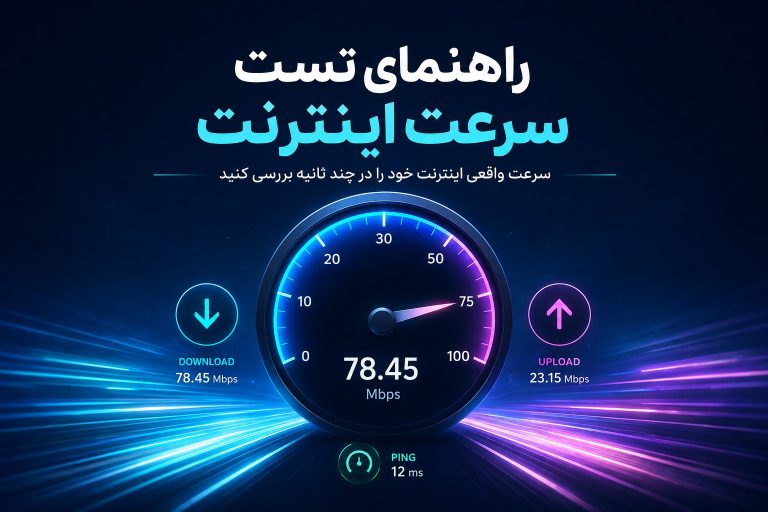
تست سرعت اینترنت یکی از سادهترین راهها برای بررسی وضعیت اتصال است. بخصوص زمانیکه احساس میکنید اینترنت شما کندتر از گذشته شده است. صفحات وب دیر باز میشوند، دانلود فایلها زمان زیادی میبرد، ویدئوها مدام متوقف میشوند یا هنگام بازی آنلاین با تأخیر مواجه هستید. با انجام یک تست سرعت میتوانیم اطلاعاتی مانند سرعت دانلود، سرعت آپلود، پینگ و گاهی میزان نوسان یا پایداری اتصال را بررسی کنیم.
در این راهنما، به زبان ساده توضیح میدهیم تست سرعت اینترنت چگونه انجام میشود، هر عدد چه معنایی دارد و هنگام تست باید به چه نکاتی توجه کنیم.
تست سرعت اینترنت چیست؟
تست سرعت اینترنت فرایندی است که طی آن ارتباط دستگاه شما با یک سرور مشخص بررسی میشود تا سرعت و کیفیت اتصال اینترنت مشخص شود.
در بیشتر تستهای سرعت، چند شاخص اصلی نمایش داده میشود:
- Download یا سرعت دانلود: سرعت دریافت اطلاعات از اینترنت
- Upload یا سرعت آپلود: سرعت ارسال اطلاعات به اینترنت
- Ping یا پینگ: مدت زمان رفتوبرگشت داده بین دستگاه شما و سرور
- Jitter یا نوسان پینگ: میزان تغییرات پینگ در طول اتصال
برای مثال، اگر قصد دانلود فیلم، مشاهده ویدئو یا استفاده از شبکههای اجتماعی را دارید، سرعت دانلود اهمیت زیادی دارد. اما برای بازی آنلاین، تماس تصویری و بعضی فعالیتهای تعاملی، پینگ و پایداری اتصال نیز بسیار مهم هستند.
بهترین سایت برای تست سرعت اینترنت چیست؟
سایتهای مختلفی برای آزمایش سرعت اینترنت وجود دارند، اما یکی از شناختهشدهترین گزینهها Speedtest.net است.
این سرویس متعلق به Ookla است و برای بررسی عملکرد اتصال اینترنت استفاده میشود. Speedtest میتواند سرعت دانلود، سرعت آپلود و میزان تأخیر اتصال را اندازهگیری کند.
برای شروع تست میتوانید وارد سایت زیر شوید:
Speedtest.net؛ تست سرعت اینترنت
مزیت استفاده از یک سرویس شناختهشده این است که میتوانید نتایج تستهای مختلف را در زمانهای متفاوت با یکدیگر مقایسه کنید.
نکته: نتیجه تست سرعت، سرعت ارتباط دستگاه شما با سرور تست را در همان لحظه نشان میدهد؛ بنابراین نباید همیشه انتظار داشته باشید عدد تست دقیقاً با عدد درجشده در سرویس اینترنت شما یکسان باشد.
آموزش گامبهگام تست سرعت اینترنت با Speedtest
اگر تاکنون تست سرعت اینترنت انجام ندادهاید، نگران نباشید. انجام این کار بسیار ساده است.
مرحله اول: آمادهسازی برای تست
قبل از شروع، بهتر است چند کار ساده انجام دهید تا نتیجه آزمایش قابل اعتمادتر باشد.
۱. دانلودها را متوقف کنید
اگر در حال دانلود فیلم، بازی یا فایل حجیم هستید، آن را متوقف کنید.
۲. پخش ویدئو را متوقف کنید
سرویسهایی مانند YouTube، Netflix یا سایر برنامههای پخش آنلاین میتوانند بخشی از پهنای باند را مصرف کنند.
۳. برنامههای غیرضروری را ببندید
برنامههایی که در پسزمینه از اینترنت استفاده میکنند، میتوانند روی نتیجه تأثیر بگذارند.
۴. VPN را خاموش کنید
اگر هدف شما اندازهگیری سرعت اصلی سرویس اینترنت است، بهتر است VPN را قبل از تست خاموش کنید. VPN میتواند مسیر ارتباطی را تغییر دهد و باعث افزایش تأخیر یا کاهش سرعت شود.
البته اگر میخواهید بدانید اینترنت شما هنگام استفاده از VPN چه عملکردی دارد، میتوانید یک تست جداگانه با VPN روشن انجام دهید.
۵. سایر دستگاهها را بررسی کنید
اگر چند گوشی، تلویزیون، لپتاپ، کنسول بازی یا دستگاه هوشمند همزمان به اینترنت متصل هستند، ممکن است بخشی از پهنای باند را مصرف کنند.
برای یک تست دقیقتر، تا حد امکان استفاده سنگین سایر دستگاهها را متوقف کنید.
مرحله دوم: ورود به Speedtest
مرورگر گوشی، تبلت یا کامپیوتر خود را باز کنید و وارد سایت Speedtest شوید:
پس از باز شدن صفحه، ابزار تست سرعت در اختیار شما قرار میگیرد.
مرحله سوم: شروع تست
در صفحه Speedtest گزینه GO را مشاهده خواهید کرد.
با انتخاب این گزینه، فرآیند تست شروع میشود.
در طول آزمایش بهتر است هیچ کار سنگینی با اینترنت انجام ندهید و اجازه دهید تست تا پایان ادامه پیدا کند.
معمولاً ابتدا وضعیت ارتباط با سرور بررسی میشود و سپس اندازهگیری سرعت دانلود و آپلود انجام میشود.
مرحله چهارم: صبر کنید تا تست کامل شود
در هنگام تست ممکن است اعداد روی صفحه تغییر کنند. این موضوع طبیعی است.
در این مرحله نیازی نیست صفحه را ببندید یا چند بار روی گزینه تست کلیک کنید.
صبر کنید آزمایش به پایان برسد.
مرحله پنجم: نتیجه تست را مشاهده کنید
پس از پایان تست، نتیجهای شامل اطلاعاتی مانند Download، Upload و Ping نمایش داده میشود.
حالا بخش مهم کار شروع میشود: تفسیر نتیجه.
سرعت Download چیست؟
Download یا سرعت دانلود، میزان سرعت دریافت اطلاعات از اینترنت را نشان میدهد.
این عدد معمولاً با واحد Mbps نمایش داده میشود.
برای مثال، اگر نتیجه تست شما نشان دهد:
Download: 50 Mbps
یعنی اتصال شما در شرایط تست توانسته است دادهها را با نرخ حدود ۵۰ مگابیت بر ثانیه دریافت کند.
سرعت دانلود برای فعالیتهایی مانند موارد زیر اهمیت زیادی دارد:
- دانلود فایل
- تماشای فیلم و ویدئو
- دانلود بازی و برنامه
- باز کردن صفحات وب
- دریافت بهروزرسانیها
اما توجه داشته باشید که Mbps با MB/s یکسان نیست.
Mbps یعنی مگابیت بر ثانیه، در حالی که MB/s یعنی مگابایت بر ثانیه. هر بایت ۸ بیت است؛ بنابراین برای تبدیل تقریبی Mbps به MB/s باید عدد را بر ۸ تقسیم کنید.
برای مثال:
80 Mbps ÷ 8 ≈ 10 MB/s
البته سرعت واقعی دانلود فایل میتواند به عوامل دیگری نیز وابسته باشد.
سرعت Upload چیست؟
Upload سرعت ارسال اطلاعات از دستگاه شما به اینترنت است.
این سرعت هنگام انجام کارهایی مانند:
- ارسال فایلهای حجیم
- آپلود عکس و ویدئو
- پشتیبانگیری ابری
- برگزاری تماس تصویری
- ارسال فایل به سرور
- استفاده از برخی سرویسهای کاری آنلاین
اهمیت بیشتری پیدا میکند.
ممکن است یک سرویس اینترنت سرعت دانلود بسیار خوبی داشته باشد، اما سرعت آپلود آن کمتر باشد. بنابراین هنگام بررسی کیفیت اینترنت، فقط به Download توجه نکنید.
Ping یا Latency چیست؟
Ping یا Latency نشاندهنده مدت زمانی است که یک بسته اطلاعاتی برای رفتوبرگشت بین دستگاه شما و سرور نیاز دارد.
واحد پینگ میلیثانیه (ms) است.
به طور کلی، هرچه پینگ کمتر باشد، ارتباط پاسخگوتر است.
پینگ برای کارهایی مانند:
- بازی آنلاین
- تماس صوتی و تصویری
- کنترل از راه دور
- برنامههای تعاملی
- بعضی سرویسهای آنلاین
اهمیت زیادی دارد.
برای مثال ممکن است سرعت دانلود شما بسیار بالا باشد، اما اگر پینگ و پایداری اتصال مناسب نباشد، در بازی آنلاین همچنان تجربه خوبی نداشته باشید.
Jitter چیست؟
برخی ابزارهای تست سرعت علاوه بر Ping، شاخصی به نام Jitter را نیز نمایش میدهند.
Jitter میزان تغییر و نوسان تأخیر اتصال را نشان میدهد.
به زبان ساده، اگر پینگ شما یک بار ۲۰ میلیثانیه، چند لحظه بعد ۸۰ و سپس ۳۰ میلیثانیه باشد، اتصال شما نوسان بیشتری دارد.
برای بازی آنلاین و تماس تصویری، فقط پایین بودن پینگ کافی نیست؛ ثبات اتصال نیز اهمیت دارد.
چرا سرعت اینترنت من با سرعت سرویس متفاوت است؟
یکی از اشتباهات رایج این است که کاربر تصور میکند اگر مثلاً سرویس اینترنتی با سرعت مشخصی خریداری کرده، نتیجه Speedtest نیز باید دقیقاً همان عدد باشد.
در عمل عوامل مختلفی میتوانند باعث تفاوت شوند، از جمله:
- کیفیت Wi-Fi
- فاصله از مودم
- تعداد دستگاههای متصل
- دانلود یا آپلود همزمان
- کیفیت مودم و روتر
- کابل شبکه
- شلوغی شبکه
- مسیر ارتباطی تا سرور تست
- وضعیت سرور مقصد
- استفاده از VPN
- محدودیت سختافزاری دستگاه
بنابراین بهتر است به جای قضاوت بر اساس یک تست، چند آزمایش در شرایط مختلف انجام دهید.
تست سرعت اینترنت با Wi-Fi بهتر است یا کابل؟
اگر میخواهید تا حد امکان عملکرد خود سرویس اینترنت را بررسی کنید، اتصال با کابل شبکه Ethernet معمولاً انتخاب مناسبتری است.
دلیل آن این است که در اتصال Wi-Fi عواملی مانند فاصله از مودم، دیوارها، تداخل امواج و کیفیت کارت شبکه بیسیم میتوانند روی نتیجه تأثیر بگذارند.
یک روش کاربردی این است که دو تست انجام دهید:
تست اول: با Wi-Fi
تست دوم: با کابل شبکه
اگر در اتصال کابلی سرعت بسیار بهتر باشد، احتمالاً بخشی از مشکل به شبکه بیسیم یا شرایط Wi-Fi مربوط است، نه الزاماً سرویس اینترنت.
چرا باید تست سرعت اینترنت را چند بار انجام دهیم؟
یک تست فقط وضعیت اینترنت را در یک لحظه مشخص نشان میدهد.
ممکن است اینترنت شما صبح سرعت خوبی داشته باشد، اما در ساعات شلوغی نتیجه متفاوت شود. به همین دلیل اگر قصد دارید وضعیت واقعی سرویس را بررسی کنید، بهتر است تست را در چند زمان مختلف انجام دهید.
برای مثال:
| زمان تست | نتیجه |
|---|---|
| صبح | ثبت سرعت دانلود، آپلود و Ping |
| بعدازظهر | ثبت نتیجه |
| شب | ثبت نتیجه |
اگر در تمام این زمانها نتایج تقریباً مشابه باشند، میتوان تصویر قابل اعتمادتری از وضعیت اتصال به دست آورد.
اما اگر اختلاف زیادی مشاهده کردید، باید علت این تفاوت را بررسی کنید.
اگر سرعت اینترنت پایین بود چه کار کنیم؟
اگر نتیجه تست کمتر از چیزی است که انتظار دارید، ابتدا یک بار دیگر آزمایش را تکرار کنید.
سپس این موارد را بررسی کنید:
۱. VPN خاموش باشد.
۲. دانلود و آپلودهای فعال متوقف شده باشند.
۳. دستگاههای دیگر مصرف سنگین نداشته باشند.
۴. در صورت امکان با کابل شبکه تست بگیرید.
۵. تست را نزدیک مودم و سپس در محل اصلی استفاده انجام دهید.
۶. تست را در چند ساعت مختلف تکرار کنید.
اگر در شرایط مختلف همچنان سرعت پایین است، نتایج تستها را ذخیره یا از آنها عکس بگیرید و هنگام تماس با پشتیبانی اینترنت ارائه دهید.
این کار به کارشناسان کمک میکند مشکل را دقیقتر بررسی کنند.
یک نکته مهم برای کاربران اینترنت بیسیم و TD-LTE
در اینترنتهای بیسیم، نتیجه تست میتواند تحت تأثیر شرایط رادیویی نیز قرار بگیرد.
بنابراین اگر از اینترنت بی سیم (Wireless) یا اینترنت TD-LTE استفاده میکنید و سرعت در زمانهای مختلف تغییر میکند، بهتر است فقط یک تست انجام ندهید.
تست را در چند زمان و در شرایط مشابه انجام دهید و علاوه بر Download، به Ping، Upload و پایداری نتایج نیز توجه کنید.
اگر در یک مکان خاص سرعت پایین است، تغییر محل قرارگیری تجهیزات یا بررسی کیفیت سیگنال نیز میتواند در پیدا کردن علت مشکل مؤثر باشد.
بیشتر بخوانید: بهترین مکان قرارگیری مودم LTE
آیا یک نتیجه پایین در Speedtest به معنی خرابی اینترنت است؟
نه، لزوماً.
فرض کنید در یک تست سرعت دانلود شما کمتر از حد انتظار بوده است. این نتیجه به تنهایی نمیتواند مشخص کند مشکل دقیقاً از کجاست.
ممکن است:
- Wi-Fi ضعیف باشد؛
- دستگاه دیگری در حال مصرف اینترنت باشد؛
- VPN فعال باشد؛
- سرور تست شرایط مناسبی نداشته باشد؛
- شبکه در آن ساعت شلوغ باشد؛
- یا مشکل واقعاً از سرویس اینترنت باشد.
به همین دلیل، برای تشخیص بهتر باید شرایط تست را کنترل و آزمایش را تکرار کنید.
جمعبندی؛ چطور یک تست سرعت دقیق بگیریم؟
برای اینکه نتیجه تست سرعت اینترنت قابل اعتمادتر باشد، این مراحل را به خاطر بسپارید:
۱. دانلود و پخش آنلاین را متوقف کنید.
۲. VPN را خاموش کنید.
۳. استفاده سنگین سایر دستگاهها را متوقف کنید.
۴. وارد Speedtest.net شوید.
۵. روی GO بزنید.
۶. تا پایان تست صبر کنید.
۷. Download، Upload و Ping را یادداشت کنید.
۸. در صورت امکان یک تست با کابل شبکه انجام دهید.
۹. آزمایش را در چند ساعت مختلف تکرار کنید.
۱۰. اگر نتایج همچنان پایین یا ناپایدار بود، نتایج را برای بررسی بیشتر در اختیار پشتیبانی سرویس اینترنت قرار دهید.
در نهایت به یاد داشته باشید که سرعت دانلود تنها معیار کیفیت اینترنت نیست. یک اتصال خوب باید علاوه بر سرعت مناسب، تأخیر قابل قبول و پایداری مناسبی نیز داشته باشد.
بنابراین اگر هنگام بازی، تماس تصویری، دانلود یا تماشای ویدئو با مشکل مواجه هستید، یک تست سرعت میتواند اولین قدم برای پیدا کردن علت مشکل باشد.
هنوز دیدگاهی ثبت نشده است.